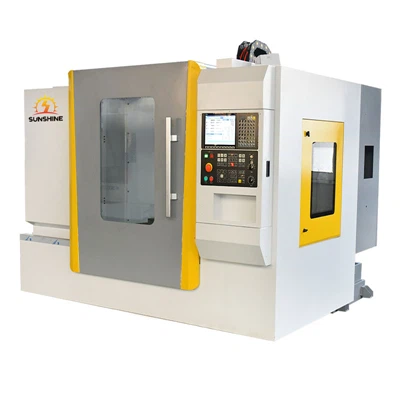
Hei acolo! În calitate de furnizor de mașini-unelte Cutting NC, sunt adesea întrebat despre cum să import modele CAD în sistemul de control al unei mașini-unelte Cutting NC. Este un pas esențial în procesul de producție, iar aplicarea corectă vă poate economisi o mulțime de timp și dureri de cap. Așadar, haideți să ne aruncăm și să vorbim despre dezavantajele acestui proces.
De ce importați modele CAD?
În primul rând, s-ar putea să vă întrebați de ce ați dori chiar să importați modele CAD în sistemul de control al mașinii-unelte NC de tăiat. Ei bine, modelele CAD (Computer-Aided Design) sunt reprezentări incredibil de detaliate și precise ale pieselor pe care doriți să le fabricați. Importând aceste modele direct în sistemul de control al mașinii, puteți automatiza procesul de programare, puteți reduce riscul de eroare umană și vă puteți asigura că produsul final se potrivește perfect cu specificațiile de proiectare.
Pasul 1: Alegeți software-ul CAD potrivit
Primul pas în importarea modelelor CAD este să vă asigurați că utilizați software-ul CAD potrivit. Există multe opțiuni, dar nu toate sunt compatibile cu sistemul de control al mașinii-unelte CN de tăiat. Unele pachete software CAD populare includ AutoCAD, SolidWorks și Fusion 360. Înainte de a începe să vă creați modelele, consultați producătorul mașinii dumneavoastră pentru a vedea ce formate CAD acceptă.


Pasul 2: Pregătiți-vă modelul CAD
Odată ce ați ales software-ul CAD potrivit, este timpul să vă pregătiți modelul pentru import. Aceasta implică câțiva pași cheie:
- Simplificați-vă modelul:Dacă modelul dvs. este prea complex, poate încetini procesul de import și poate cauza probleme cu sistemul de control al mașinii. Eliminați orice detalii inutile, cum ar fi liniile ascunse și caracteristicile mici, pentru a face modelul dvs. mai ușor de gestionat.
- Verificați-vă unitățile:Asigurați-vă că modelul dvs. CAD utilizează aceleași unități de măsură ca și mașina-uneltă CN de tăiat. Acest lucru va asigura că dimensiunile modelului dvs. sunt exacte atunci când este importat în sistemul de control.
- Exportați modelul dvs.:Majoritatea programelor CAD vă permit să exportați modelul într-o varietate de formate. Alegeți un format compatibil cu sistemul de control al mașinii dvs., cum ar fi DXF, STL sau IGES.
Pasul 3: Importați modelul dvs. CAD în sistemul de control
Acum că modelul dvs. CAD este gata, este timpul să îl importați în sistemul de control al mașinii-unelte CN de tăiat. Procesul exact va varia în funcție de marca și modelul mașinii dvs., dar iată pașii generali:
- Deschide sistemul de control:Porniți mașina-uneltă CN de tăiat și deschideți software-ul sistemului de control.
- Localizați funcția de import:Căutați o opțiune în software-ul sistemului de control pentru a importa un model CAD. Acesta poate fi etichetat ca „Import”, „Încărcare fișier CAD” sau ceva similar.
- Selectați fișierul dvs. CAD:Navigați la locația în care ați salvat modelul CAD exportat și selectați-l.
- Configurați setările de import:În funcție de sistemul de control, poate fi necesar să configurați unele setări, cum ar fi scara, orientarea și originea modelului. Asigurați-vă că aceste setări sunt corecte înainte de a importa modelul.
- Importați modelul:Faceți clic pe butonul „Import” pentru a transfera modelul CAD în sistemul de control. Acest lucru poate dura câteva minute, în funcție de dimensiunea și complexitatea modelului.
Pasul 4: Verificați și ajustați modelul importat
După ce ați importat modelul dvs. CAD în sistemul de control, este important să verificați dacă a fost importat corect și să faceți toate ajustările necesare. Iată ce ar trebui să faci:
- Verificați dimensiunile:Utilizați instrumentele de măsurare ale sistemului de control pentru a verifica dacă dimensiunile modelului importat se potrivesc cu designul CAD original. Dacă există discrepanțe, poate fi necesar să ajustați setările de import sau să reveniți și să modificați modelul CAD.
- Examinați geometria:Aruncați o privire atentă asupra geometriei modelului importat pentru a vă asigura că este exact și fără erori. Căutați orice caracteristică lipsă sau distorsionată și efectuați toate reparațiile necesare.
- Testați programul:Înainte de a începe tăierea, este o idee bună să rulați un program de testare pentru a vă asigura că mașina unealtă va funcționa corect cu modelul importat. Acest lucru vă va ajuta să identificați eventualele probleme și să faceți toate ajustările finale.
Pasul 5: Optimizați-vă programul de tăiere
Odată ce ați verificat și ajustat modelul importat, este timpul să vă optimizați programul de tăiere. Aceasta implică câțiva pași cheie:
- Selectați instrumentele de tăiere potrivite:Alegeți sculele de tăiere care sunt cele mai potrivite pentru materialul și geometria piesei dvs. Luați în considerare factori precum diametrul sculei, viteza de tăiere și viteza de avans.
- Setați parametrii de tăiere:Utilizați caracteristicile de programare ale sistemului de control pentru a seta parametrii de tăiere, cum ar fi adâncimea de tăiere, viteza axului și viteza de avans. Acești parametri vor afecta calitatea și eficiența procesului de tăiere.
- Generați calea instrumentului:Utilizați software-ul de generare a traseului sculei al sistemului de control pentru a crea o cale a sculei pentru operația de tăiere. Aceasta va determina calea pe care o va urma unealta de tăiere în timp ce se deplasează pe piesa de prelucrat.
- Simulați procesul de tăiere:Înainte de a începe tăierea, utilizați software-ul de simulare al sistemului de control pentru a simula procesul de tăiere. Acest lucru vă va permite să vizualizați traseul sculei și să identificați orice probleme potențiale, cum ar fi coliziunile sau uzura excesivă a sculei.
Sfaturi și trucuri
Iată câteva sfaturi și trucuri suplimentare pentru a vă ajuta să importați mai eficient modelele CAD în sistemul de control al mașinii-unelte CN de tăiere:
- Păstrați-vă software-ul la zi:Asigurați-vă că utilizați cea mai recentă versiune a software-ului dvs. CAD și a software-ului sistemului de control. Acest lucru vă va asigura că aveți acces la cele mai recente funcții și remedieri de erori.
- Utilizați un convertor CAD-to-CAM:Dacă software-ul dvs. CAD nu acceptă formatul nativ al sistemului de control al mașinii dvs., puteți utiliza un convertor CAD-to-CAM pentru a converti modelul într-un format compatibil.
- Căutați ajutor profesional:Dacă întâmpinați probleme la importarea modelelor CAD în sistemul de control al mașinii dvs., nu ezitați să solicitați ajutor profesionist. Producătorul mașinii dumneavoastră sau un programator CNC calificat vă poate oferi îndrumări și asistență.
Concluzie
Importarea modelelor CAD în sistemul de control al unei mașini-unelte CN de tăiat este un pas crucial în procesul de producție. Urmând pașii descriși în această postare de blog și folosind sfaturile și trucurile furnizate, vă puteți asigura că modelele dvs. CAD sunt importate corect și că programele dvs. de tăiere sunt optimizate pentru eficiență și calitate maximă.
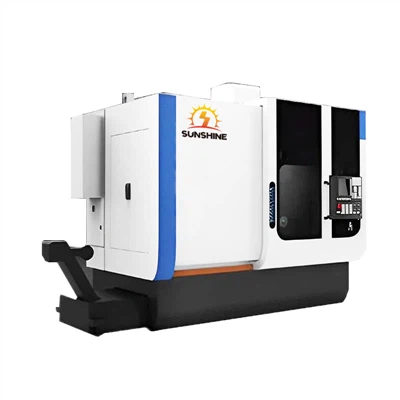
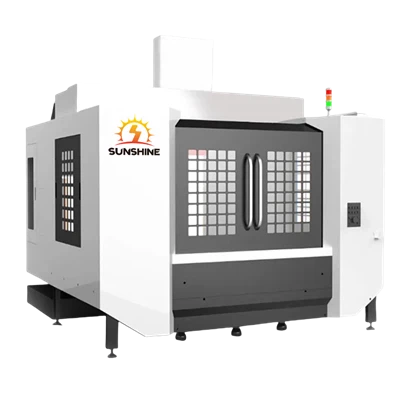
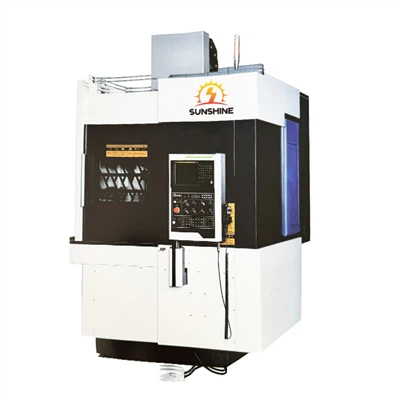
Dacă sunteți în căutarea unei mașini-unelte de tăiat NC, avem câteva opțiuni grozave pentru dvs. Consultați-neProcesare butuc de roată VTC60 strung vertical CNC,Strung CNC inclinat pentru prelucrarea discurilor, șiCK525 Strung CNC vertical.
Dacă aveți întrebări sau doriți să discutați despre nevoile dvs. specifice, vă rugăm să nu ezitați să contactați. Suntem aici pentru a vă ajuta să găsiți soluția perfectă pentru cerințele dvs. de producție.
Referințe
- „Manual de programare CNC” de Peter Smid
- „CAD/CAM pentru ingineri mecanici” de John R. Walker
- Documentația producătorului pentru mașina-uneltă CN de tăiat și software-ul CAD